도입부
스마트폰은 현대인의 필수품입니다. 많은 사람들이 매일 사용하며, 새로운 기기가 나오면 마음이 설렙니다. 하지만 기기 변경 과정은 혼란스러울 수 있습니다. 특히 데이터를 옮기고 설정을 다시 해야 하니 불안할 수 있습니다. 이 글에서는 기기 변경의 전반적인 과정과 주의사항, 실제 사용자의 경험담을 공유하여 여러분이 무사히 기기를 변경할 수 있도록 도와드리겠습니다.
기기 변경을 위한 핵심 정보 요약
기기 변경 시 가장 먼저 해야 할 일은 현재 사용 중인 스마트폰의 데이터를 백업하는 것입니다. 이는 대부분의 사용자들이 간과하는 부분입니다.
백업 방법
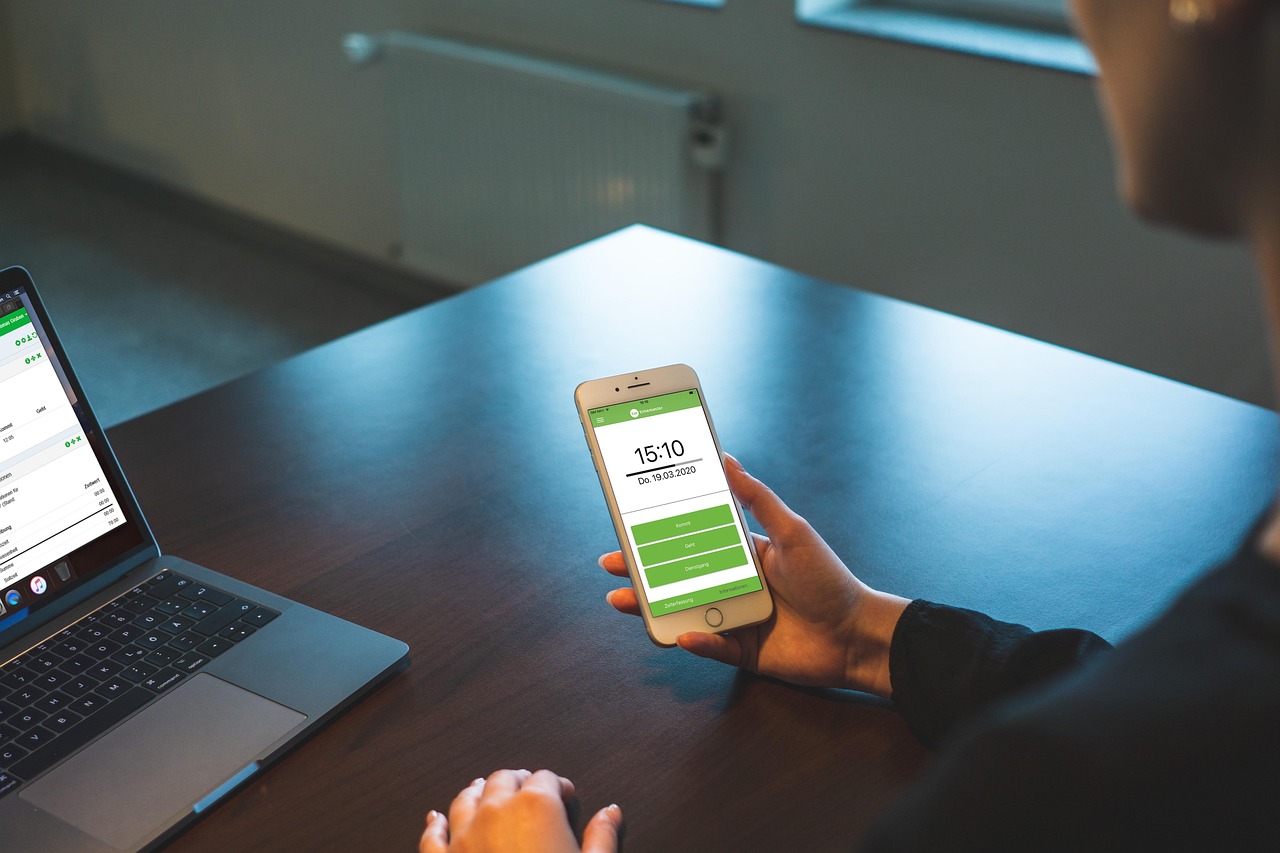
- 구글 계정에 백업하기: 설정 > 계정 > 구글 계정 추가 후 데이터를 백업하세요.
- 클라우드 서비스 이용하기: Dropbox, OneDrive와 같은 클라우드 서비스에 사진 및 파일을 업로드합니다.
- PC에 백업하기: USB 케이블을 통해 스마트폰 데이터를 PC에 저장할 수 있습니다.
- SD 카드 이용: 지원하는 기기는 SD 카드에 데이터를 옮길 수 있습니다.
기기 변경의 실제 과정
기기를 변경하기 위해선 몇 가지 단계를 거쳐야 합니다.
새로운 기기 설정
- 기기 전원을 켭니다.
- 언어 선택 후 Wi-Fi에 연결합니다.
- 구글 계정으로 로그인합니다.
- 백업한 데이터 복원을 선택합니다.
- 필요 시 추가 애플리케이션을 다운로드합니다.
| 구분 | Android | iOS |
|---|---|---|
| 데이터 이동 방법 | 구글 드라이브, 앱 단체 이동 | 아이튠즈 또는 iCloud로 복원 |
| 복원 시간 | 30분 ~ 1시간 | 20분 ~ 40분 |
설정 후 할 일

- 모든 앱과 알림을 체크하고, 필요한 설정을 마칩니다.
- 기기를 조금 사용해보며 문제점이 생기면 초기화할 수 있습니다.
- 음악이나 영화 등의 콘텐츠는 복사하여 추가하세요.
사용자 후기와 Q&A
많은 사용자들이 기기 변경에 대해 다양한 경험을 공유합니다.
Q: 기기를 바꾸면 이전의 모든 데이터를 잃게 될까요?
A: 백업을 잘 해두면 대부분의 데이터를 안전하게 옮길 수 있습니다.
Q: 기기 변경 후 알림 설정이 이상해요.
A: 설정 > 알림에서 각각의 앱을 확인하고 조정해야 합니다.
실제 사용자의 후기: “기기 변경 후 처음에는 모든 설정이 어색했지만, 몇 시간 후 익숙해질 수 있었습니다. 데이터 복원도 수월하여 만족했습니다.” – 김아무개
결론
기기 변경은 어렵지 않습니다. 위의 과정을 통해 여러분도 쉽게 새로운 기기를 사용할 수 있습니다. 기기 변경 시 중요한 점은 백업과 복원입니다. 중요한 데이터를 잊지 말고 챙기세요! 이 글이 도움이 되었다면 댓글과 공유를 부탁드립니다!